Utiliser ChatGPT ou Claude au quotidien est devenu la norme. Cependant, ces services posent deux problèmes majeurs : ils nécessitent une connexion internet permanente et envoient toutes vos requêtes (parfois confidentielles) sur des serveurs distants. En 2026, la solution est toute trouvée : faire tourner un modèle de langage (LLM) directement sur votre propre ordinateur.
Contrairement aux idées reçues, il n'est plus nécessaire d'être un chercheur en data science ni de maîtriser la ligne de commande pour y parvenir. Grâce à des outils gratuits et open-source, installer une IA sur son PC prend littéralement moins de 5 minutes. Voici le guide complet pour reprendre le contrôle de vos données.
1. Les Prérequis Matériels : Que faut-il pour faire tourner une IA ?
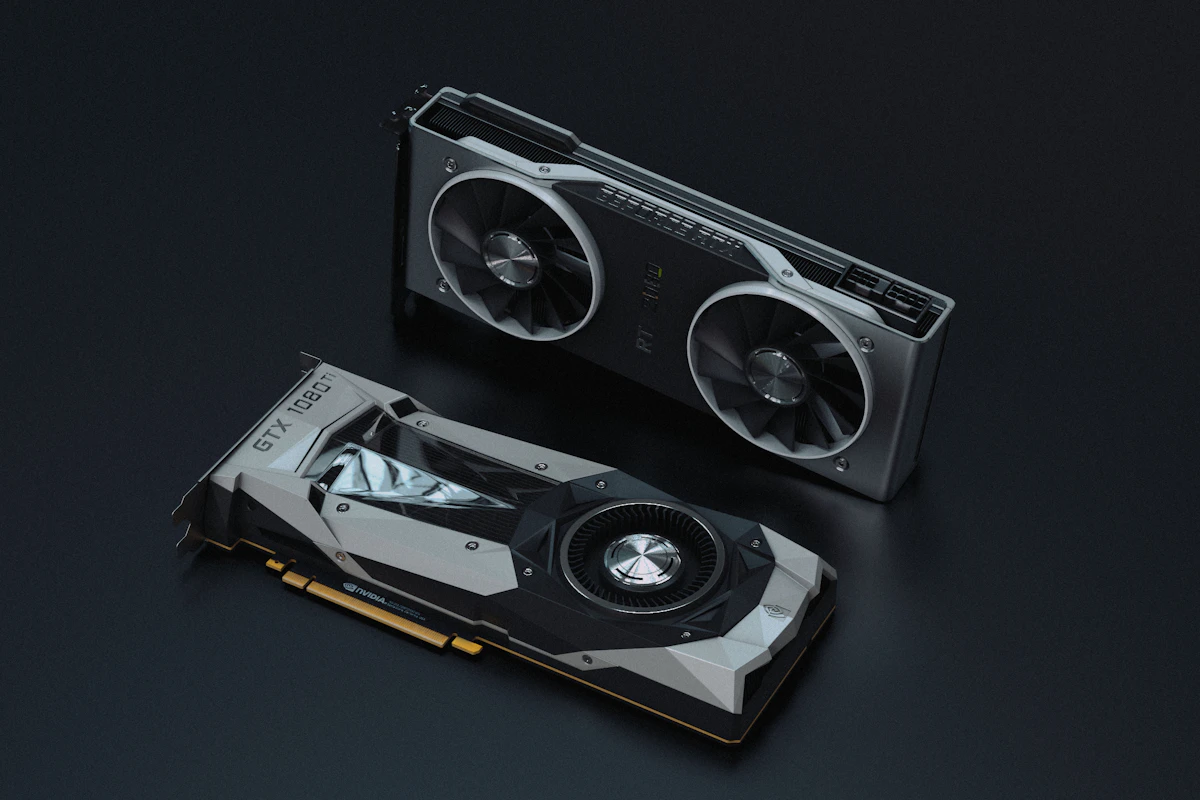
Contrairement aux jeux vidéo classiques qui s'appuient beaucoup sur la puissance de calcul brute, l'intelligence artificielle générative a surtout soif de VRAM (la mémoire vidéo de votre carte graphique). C'est là que le modèle est "chargé" pour pouvoir vous répondre rapidement.
- Pour les petits modèles (ex: Phi-3, petits modèles de 7 à 8 milliards de paramètres) : Une carte graphique avec 8 Go de VRAM suffit amplement, ou un Mac récent avec la puce Apple Silicon (M1/M2/M3) et 16 Go de mémoire unifiée.
- Pour les gros modèles (ex: Mixtral, Llama 3 en version 70B) : Il vous faudra une carte graphique haut de gamme dotée de 16 Go, voire 24 Go de VRAM pour éviter que le modèle ne doive s'appuyer sur la mémoire RAM classique (ce qui ralentit drastiquement la génération de texte).
2. LM Studio : La méthode la plus simple (Interface Graphique)
Si vous souhaitez une expérience visuelle similaire à celle de ChatGPT sans écrire de code, LM Studio est l'outil parfait. C'est un logiciel gratuit, disponible sur Windows, Mac et Linux.
Comment l'utiliser :
- Téléchargez et installez le logiciel depuis leur site officiel.
- Ouvrez LM Studio. Une barre de recherche (liée directement à la plateforme Hugging Face, le "GitHub de l'IA") s'affiche au centre.
- Tapez le nom d'un modèle open-source réputé (par exemple : Mistral Instruct ou Llama 3).
- Le logiciel vous indiquera quels fichiers sont compatibles avec la mémoire de votre PC. Cliquez sur "Download".
- Allez dans l'onglet "Chat" (l'icône de bulle), chargez le modèle en haut de l'écran, et commencez à discuter ! Votre IA fonctionne désormais 100% hors-ligne.
3. Ollama : Le choix des développeurs (Ligne de commande)
Si vous êtes familier avec le terminal, Ollama est une solution encore plus légère et puissante. Elle permet d'exécuter des LLMs en tâche de fond de manière très optimisée, ce qui est idéal si vous souhaitez ensuite y connecter d'autres applications locales ou automatiser des tâches en l'interrogeant via son API.
Pour lancer une IA avec Ollama, la procédure est bluffante de simplicité :
# 1. Téléchargez Ollama depuis ollama.com et installez-le.
# 2. Ouvrez votre terminal (ou l'invite de commande Windows).
# 3. Tapez simplement la commande suivante :
ollama run llama3

# Ollama téléchargera automatiquement le modèle et lancera la discussion dans le terminal.

4. Quels modèles (LLM) choisir pour débuter ?
La beauté de l'open-source, c'est l'abondance du choix. Voici les trois modèles les plus recommandés en 2026 pour une utilisation locale classique :
- Llama 3 (Meta) : Actuellement l'un des modèles les plus performants et complets. Il excelle dans la rédaction, le raisonnement logique et la traduction. Il existe en version légère (8B paramètres) pour les petites configurations.
- Mistral AI : La fierté française. Ce modèle est réputé pour son rapport taille/performance exceptionnel. Il est extrêmement rapide, consomme peu de mémoire et s'en sort brillamment en français.
- CodeLlama ou DeepSeek Coder : Si votre but principal est de générer du code (Python, JavaScript, HTML), ces modèles sont entraînés spécifiquement sur des milliards de lignes de code et feront d'excellents assistants de programmation hors-ligne.
Conclusion
Avoir son propre "cerveau numérique" tournant à domicile n'est plus de la science-fiction. Cela garantit que vos documents privés, votre code ou vos journaux personnels ne seront jamais utilisés pour entraîner les algorithmes des GAFAM. Prenez simplement le temps d'expérimenter plusieurs modèles pour trouver celui dont "le ton" et les capacités correspondent le mieux à vos attentes !